Detail skupiny
Detail skupiny poskytuje ucelený přehled o vybrané skupině zařízení a umožňuje spravovat všechny její související informace. Skupina zařízení je logický celek, který sdružuje zařízení v síti LoRaWAN pro účely hromadné komunikace a správy.
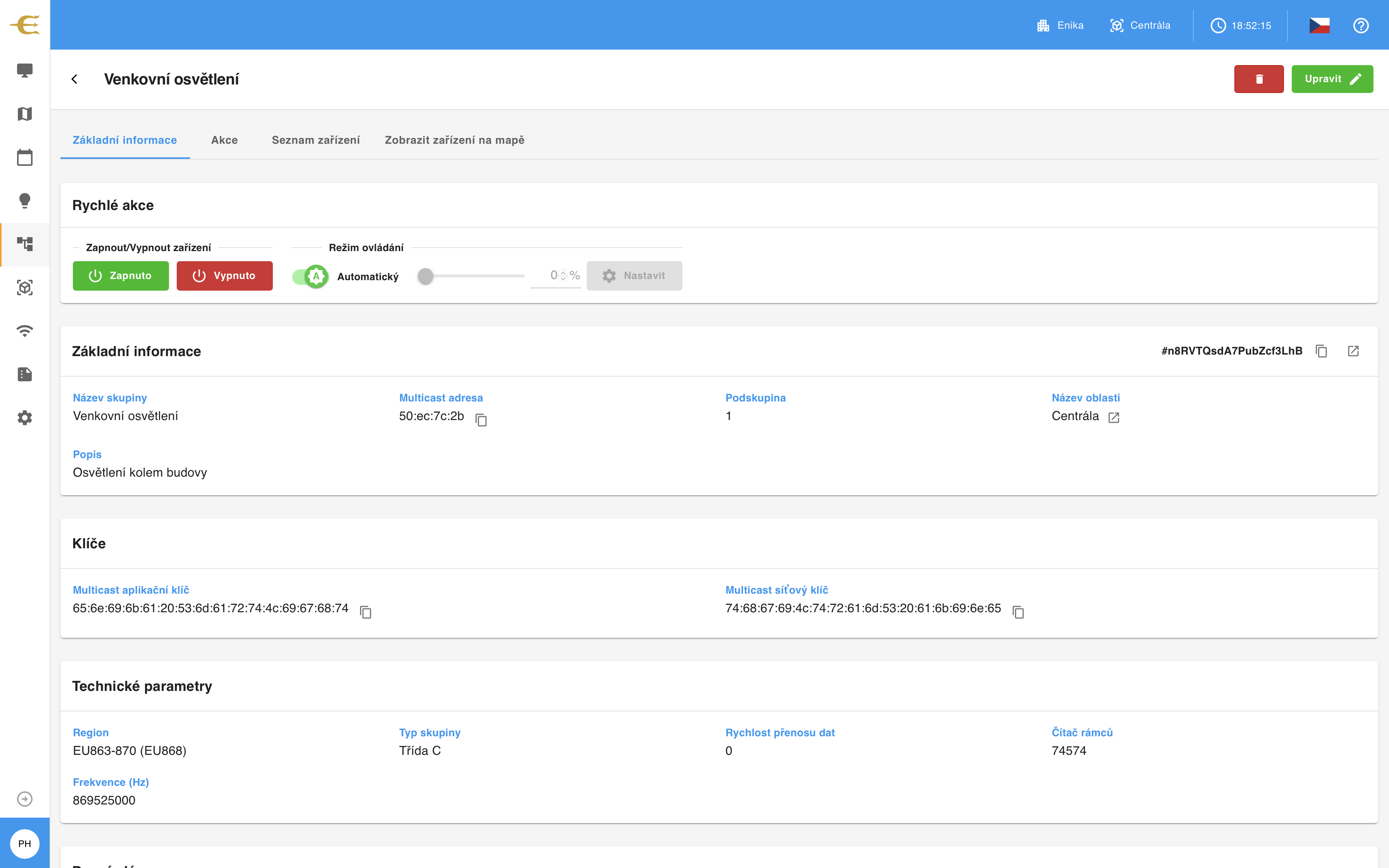
Rozložení obrazovky
Na vrchní části obrazovky se nachází navigační panel. Pod ním je umístěn blok, který obsahuje:
- Na levé straně název entity (jméno skupiny, např. "Svítidla náměstí")
- Na pravé straně akční tlačítka:
- Smazat - umožňuje odstranění skupiny ze systému
- Upravit - otevře formulář pro editaci údajů skupiny
Pod tímto blokem se nachází záložky pro navigaci mezi různými sekcemi:
- Základní informace - obsahuje základní údaje o skupině
- Akce - zobrazuje dostupné akce, které lze volat na skupině zařízení
- Zařízení - seznam zařízení přiřazených ke skupině
- Mapa - vizualizace polohy zařízení ve skupině na mapě
Základní informace
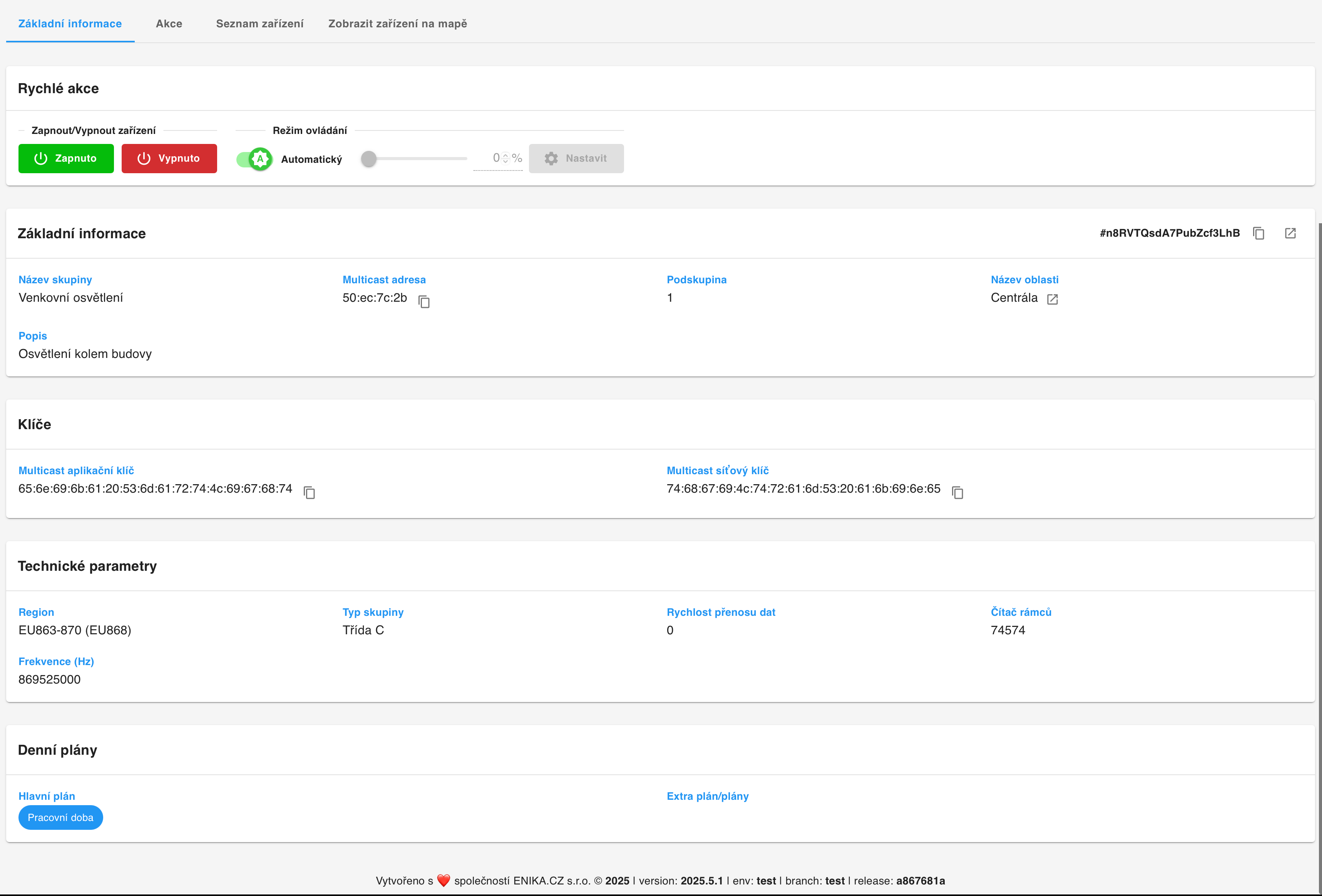
Záložka Základní informace zobrazuje detailní údaje o skupině a umožňuje její rychlé ovládání.
Rychlé akce
V této sekci jsou k dispozici ovládací prvky pro rychlé akce na celé skupině zařízení:
- Zapnout/Vypnout zařízení - tlačítka pro hromadné zapnutí nebo vypnutí všech zařízení ve skupině
- Režim ovládání - možnost nastavení automatického režimu s posuvníkem pro úpravu intenzity (v procentech) a tlačítkem pro potvrzení nastavení
Základní informace
V této sekci jsou uvedeny základní identifikační údaje o skupině:
- Název skupiny - název používaný pro identifikaci skupiny v systému (např. "Venkovní osvětlení")
- Multicast adresa - adresa skupiny v síti LoRaWAN v hexadecimálním formátu (např. "50:ec:7c:2b")
- Popis - doplňující informace o skupině (např. "Osvětlení kolem budovy")
- Podskupina - číselné označení podskupiny (např. "1")
- Název oblasti - název oblasti, do které skupina patří (např. "Centrála")
Na pravé straně sekce se nachází unikátní identifikátor skupiny, který může být použit pro referenci v technické podpoře nebo při řešení problémů.
Klíče
Tato sekce obsahuje bezpečnostní klíče používané pro komunikaci se skupinou:
- Multicast aplikační klíč - bezpečnostní klíč pro šifrování aplikační vrstvy komunikace s multicast skupinou (např. "65:6e:69:6b:61:20:53:6d:61:72:74:4c:69:67:68:74")
- Multicast síťový klíč - bezpečnostní klíč používaný pro šifrování síťové vrstvy komunikace (např. "74:68:67:69:4c:74:72:61:6d:53:20:61:6b:69:6e:65")
Technické parametry
Tato sekce obsahuje technické parametry skupiny:
- Region - frekvenční pásmo, ve kterém skupina operuje (např. "EU863-870 (EU868)")
- Typ skupiny - třída zařízení v LoRaWAN síti (např. "Třída C")
- Rychlost přenosu dat - nastavená rychlost přenosu dat (např. "0")
- Čítač rámců - aktuální hodnota čítače odeslaných rámců (např. "74574")
- Frekvence (Hz) - frekvence používaná pro komunikaci (např. "869525000")
Denní plány
Tato sekce zobrazuje nastavené denní plány pro automatické ovládání skupiny:
- Hlavní plán - primární časový plán pro skupinu (např. tlačítko "Pracovní doba")
- Extra plán/plány - doplňkové časové plány, pokud jsou nastaveny
Akce
Záložka Akce zobrazuje historii spuštěných akcí provedených na dané skupině zařízení. Akce je v podstatě příkaz, kterým lze ovládat celou skupinu zařízení současně. Tato funkce umožňuje hromadné ovládání zařízení jedním příkazem.
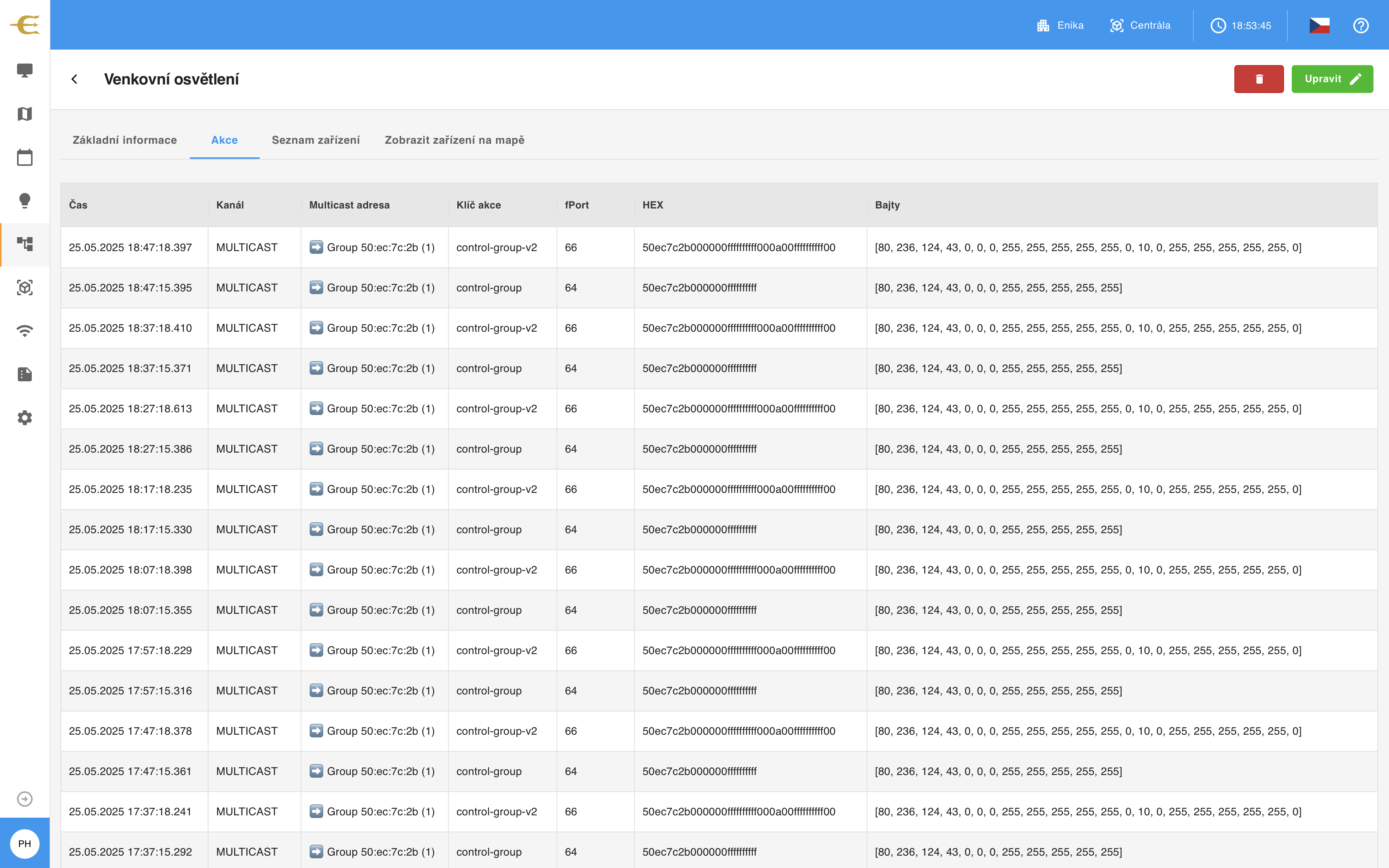
Seznam provedených akcí
Seznam akcí je zobrazen v tabulce s následujícími sloupečky:
- Čas - datum a čas, kdy byla akce provedena na skupině
- Kanál - typ kanálu použitý pro akci (např. "MULTICAST")
- Multicast adresa - adresa skupiny, na kterou byla akce aplikována (např. "50:ec:7c:2b")
- Klíč akce - identifikátor akce, která byla spuštěna (např. "control-group-v2")
- fPort - číslo portu použitého pro komunikaci (např. "64")
- HEX - hexadecimální reprezentace dat odeslaných v rámci akce
- Bajty - podrobné informace o odeslaných datech v binárním formátu
V horní části sekce se nachází tlačítko Vytvořit akci, které umožňuje spustit novou akci na všech zařízeních ve skupině. Po kliknutí na toto tlačítko se otevře dialogové okno pro výběr typu akce a zadání případných parametrů.
Zařízení
Záložka Zařízení zobrazuje seznam všech zařízení, která jsou přiřazena k dané skupině.
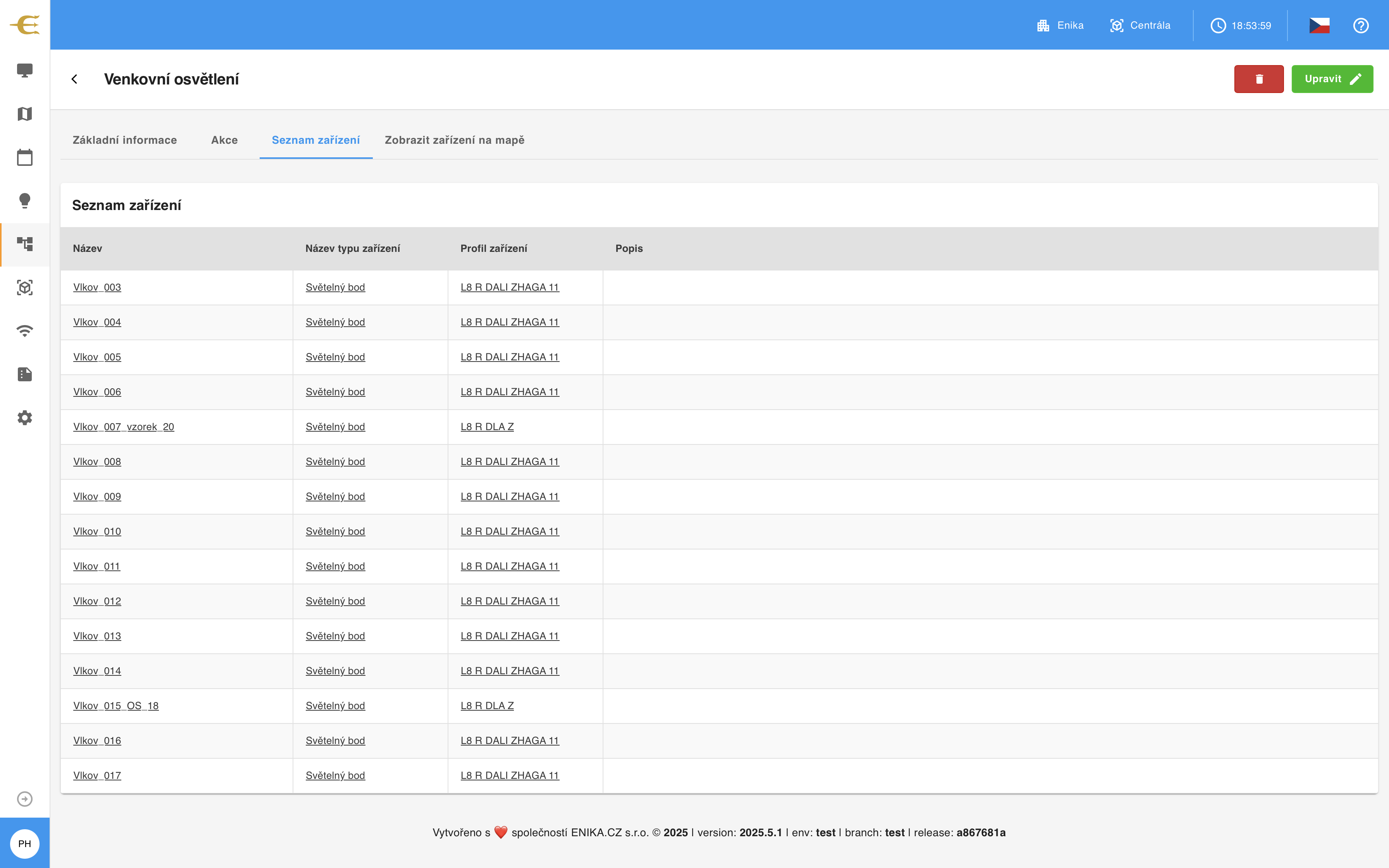
Seznam zařízení
Seznam zařízení je zobrazen v tabulce s následujícími sloupečky:
- Název - název zařízení v systému (např. "Vlkow_003")
- Název typu zařízení - typ zařízení (např. "Světelný bod")
- Profil zařízení - profil zařízení, který určuje jeho konfiguraci (např. "L8 R DLA ZHAGA 11")
- Popis - doplňující informace o zařízení, pokud jsou k dispozici
Mapa
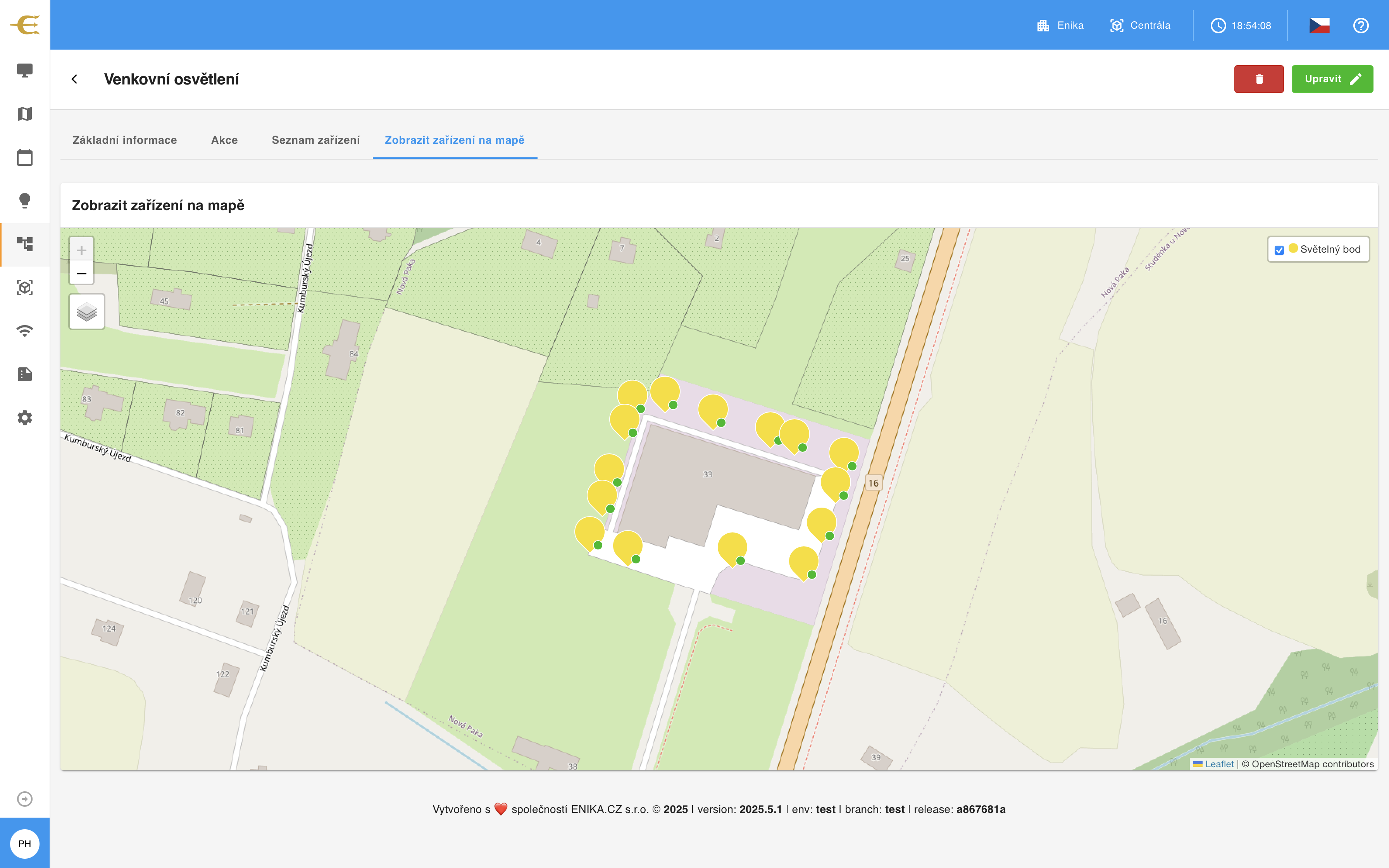
Záložka Mapa zobrazuje geografické umístění všech zařízení v dané skupině na interaktivní mapě.
Interaktivní mapa
Mapa zobrazuje značky reprezentující jednotlivá zařízení ve skupině. Každá značka je umístěna na geografických souřadnicích odpovídajících reálné poloze zařízení.
Mapa umožňuje:
- Přiblížení a oddálení pohledu pomocí ovládacích prvků nebo kolečka myši
- Přepínání mezi různými mapovými podklady (satelitní, standardní)
- Zobrazení informací o zařízení po kliknutí na jeho značku
Tato vizualizace je užitečná pro rychlé zobrazení prostorového rozložení zařízení ve skupině a může pomoci při plánování údržby nebo optimalizaci pokrytí.
Detail zařízení v postranním panelu
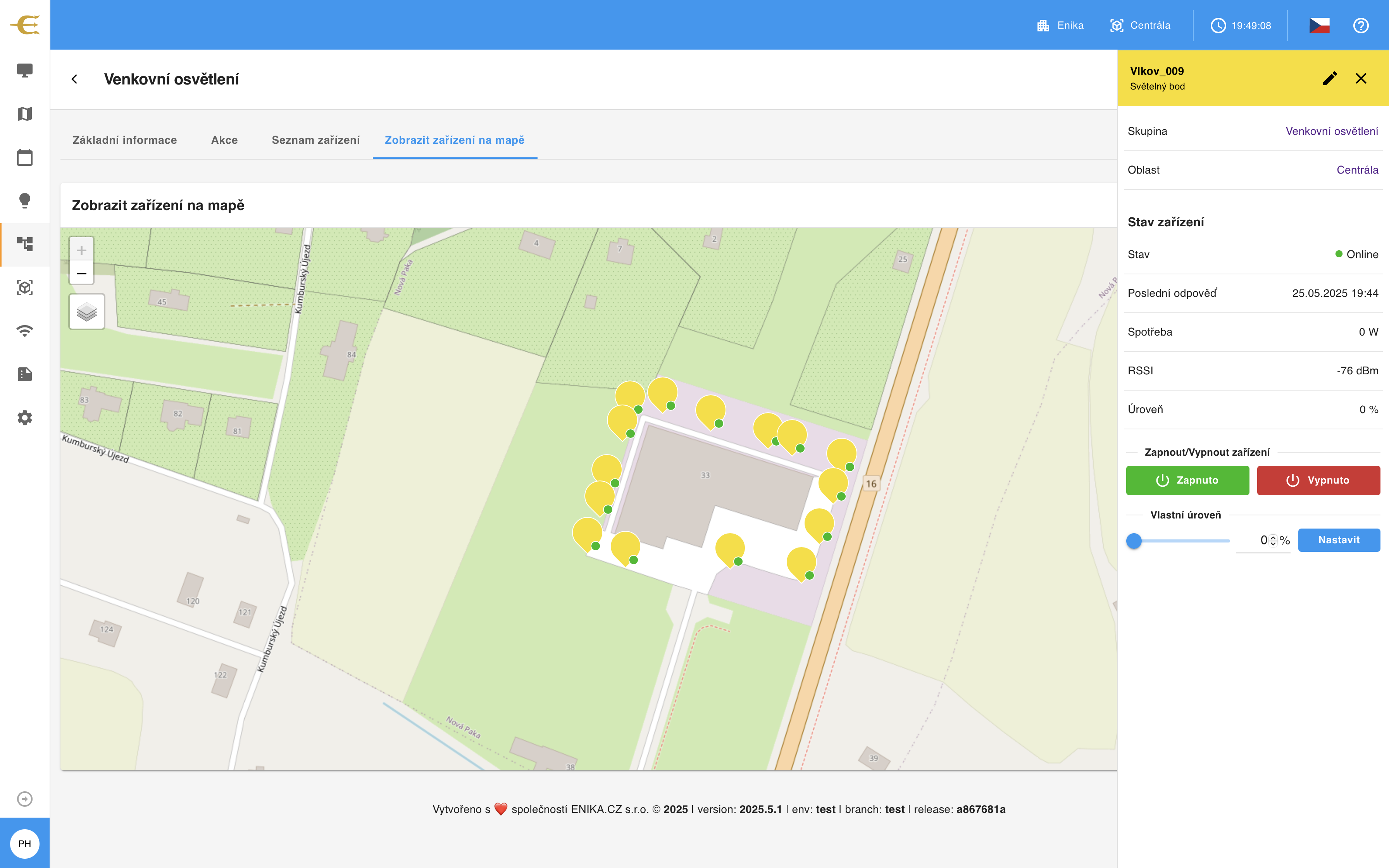
Po kliknutí na značku zařízení na mapě se na pravé straně obrazovky zobrazí postranní panel s detailními informacemi o vybraném zařízení:
- Název zařízení - v horní části panelu je zobrazen název vybraného zařízení (např. "Vlkov_009")
- Typ zařízení - pod názvem se zobrazuje typ zařízení (např. "Světelný bod")
- Skupina - název skupiny, do které zařízení patří
- Oblast - název oblasti, ve které je zařízení umístěno
V další sekci jsou zobrazeny informace o aktuálním stavu zařízení:
- Stav - indikátor aktuálního stavu zařízení (online/offline)
- Poslední odpověď - datum a čas poslední komunikace zařízení se systémem
- Spotřeba - aktuální spotřeba energie zařízení (ve wattech)
- RSSI - síla přijímaného signálu (v dBm)
- Úroveň - aktuální nastavená úroveň intenzity (např. osvětlení)
Panel dále obsahuje ovládací prvky pro správu zařízení:
- Zapnout/Vypnout zařízení - tlačítka pro zapnutí nebo vypnutí zařízení
- Vlastní úroveň - posuvník pro nastavení vlastní úrovně intenzity a tlačítko pro potvrzení nastavení
Tyto funkce umožňují přímé ovládání jednotlivého zařízení přímo z mapy, bez nutnosti přecházet do detailu konkrétního zařízení.