Editace časového plánu
Editace časového plánu umožňuje upravit údaje existujícího časového plánu v systému POSEIDON City. Prostřednictvím tohoto formuláře můžete změnit název, popis, aktivaci plánu, přiřazené oblasti a skupiny, nastavení pohybu a především časový průběh plánu.
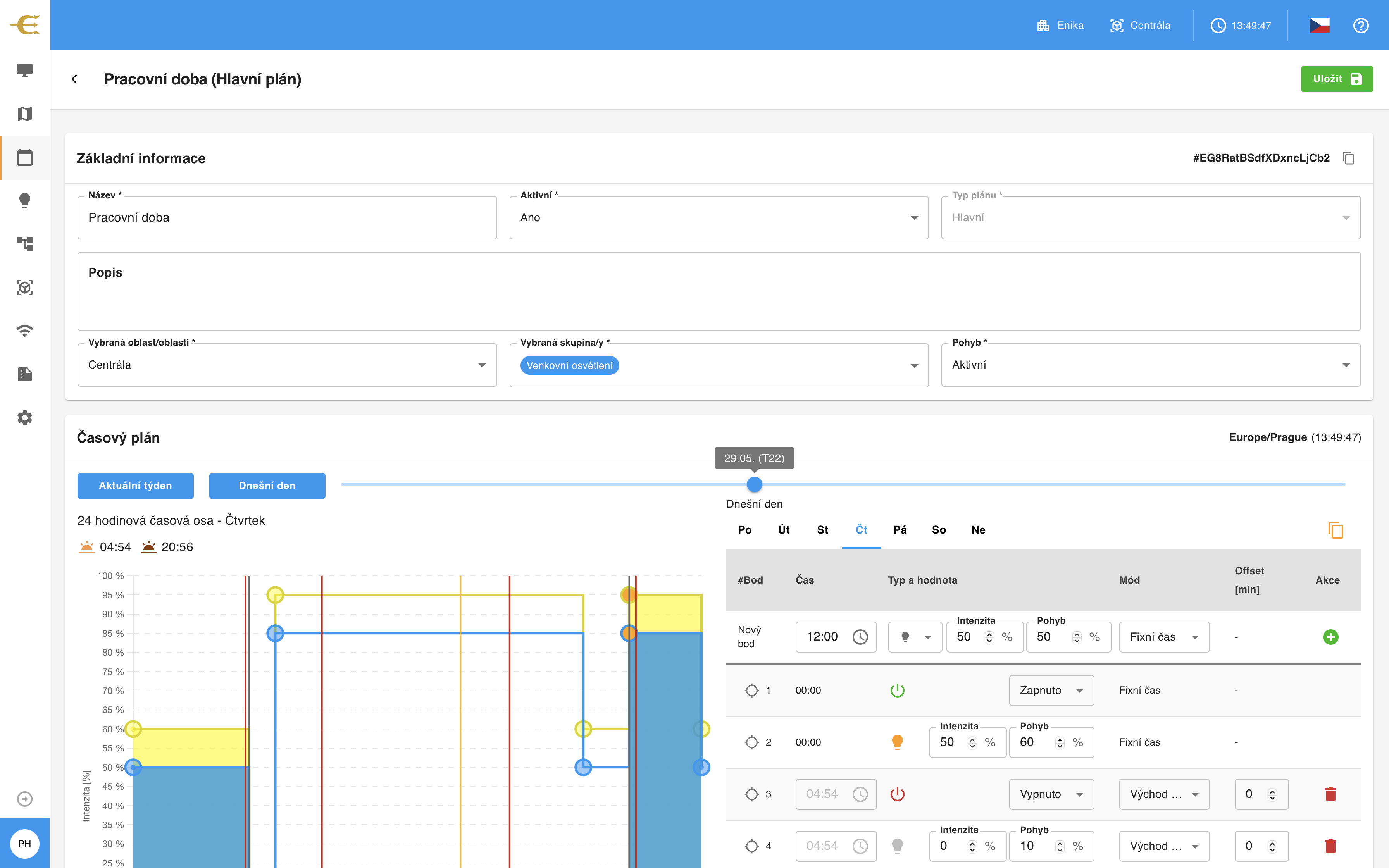
Rozložení obrazovky
Na vrchní části obrazovky se nachází navigační panel. Pod ním je umístěn blok, který obsahuje:
- Na levé straně název formuláře (název editovaného plánu)
- Na pravé straně akční tlačítko:
- Uložit - potvrdí provedené změny a uloží upravená data plánu
Formulář pro editaci plánu
Formulář je rozdělen do dvou hlavních sekcí stejně jako při vytváření nového plánu:
Základní údaje
Tato sekce obsahuje obecné informace o plánu s předvyplněnými hodnotami:
- Název * - pole pro úpravu názvu plánu (např. "Pracovní doba")
- Popis - textové pole pro úpravu detailnějších informací o účelu plánu
- Aktivní - přepínač určující, zda je plán aktivní (Ano/Ne)
- Typ plánu - zobrazuje typ plánu ("Hlavní" nebo "Mimořádný"), nelze měnit po vytvoření
- Vybraná oblast/lokalita * - rozbalovací nabídka pro výběr nebo změnu oblasti, ve které je plán aplikován
- Vybraná skupina/y * - výběr skupiny nebo skupin světelných bodů, které budou tímto plánem řízeny
- Pohyb - zobrazuje stav aktivace funkce pohybu (Aktivní/Neaktivní)
Časový plán
Tato sekce umožňuje upravit konkrétní nastavení časového plánu pomocí grafického rozhraní a tabulky hodnot. Funkčnost je identická s vytvářením nového plánu:
Navigace v časovém plánu
V horní části časového plánu se nacházejí navigační prvky:
- Aktuální týden - tlačítko, které přesune simulaci zpět na aktuální týden, pokud byl posuvník posunut do jiného období
- Dnešní den - tlačítko, které přesune simulaci zpět na aktuální týden a zároveň přepne záložku dne na aktuální den v týdnu
Graf časového plánu
Graf poskytuje vizuální reprezentaci časového plánu a skládá se z několika částí:
- Horní část (modrá) – zobrazuje nastavení intenzity osvětlení (0–100 %) v průběhu dne bez pohybu
- Horní část (žlutá) – pokud je aktivován pohyb, zobrazuje intenzitu osvětlení při detekci pohybu (hodnoty mohou být stejné nebo vyšší než modrý graf)
- Spodní část (zelená) – zobrazuje stav zapnutí/vypnutí (ZAP/VYP)
Další prvky grafu:
- Červené svislé čáry – zobrazují minimální a maximální hodnoty východu a západu slunce během celého roku
- Černé svislé čáry – zobrazují aktuální východ a západ slunce pro den vybraný v simulaci (posuvníkem)
- Žlutá svislá čára – označuje aktuální čas v rámci zvoleného dne
- Barevné body – označují zlomové body plánu, které můžete přesouvat myší
- Vodorovná osa – zobrazuje čas v průběhu dne (0:00–24:00)
Úprava bodů v grafu
Pro úpravu existujících bodů:
- Klikněte na barevný bod v grafu a táhněte ho na novou pozici
- Změny se automaticky projeví v tabulce časového plánu
Pro přidání nového bodu:
- Klikněte pravým tlačítkem myši na požadované místo v grafu
- Nový bod bude přidán a zobrazen v tabulce
Tabulka časového plánu
Nad tabulkou časového plánu se nacházejí záložky pro jednotlivé dny v týdnu (Po, Út, St, Čt, Pá, So, Ne). Tyto záložky umožňují přepínat mezi zobrazením nastavení pro konkrétní dny týdne a upravovat časový plán pro každý den samostatně.
Struktura tabulky
Tabulka umožňuje přesné nastavení parametrů jednotlivých bodů s možností přímé editace:
- #Bod – pořadové číslo bodu v plánu
- Čas – čas aktivace bodu (lze přímo editovat)
- Typ a hodnota – nastavení typu akce a její hodnoty:
- Intenzita – procentuální hodnota intenzity osvětlení
- Pohyb – intenzita při detekci pohybu (pokud je aktivována)
- Mód – způsob aktivace:
- Fixní čas – aktivace v přesně stanovený čas
- Východ slunce – aktivace relativně k času východu slunce
- Západ slunce – aktivace relativně k času západu slunce
- Offset [min] – posunutí času aktivace vzhledem k referenčnímu času
- Akce – tlačítka pro správu bodů:
- Přidat – přidání nového bodu
- Odstranit – odstranění vybraného bodu
Pole označená hvězdičkou (*) jsou povinná a musí být vyplněna před uložením změn.
Typ plánu (Hlavní/Mimořádný) nelze změnit po vytvoření. Pokud potřebujete změnit typ plánu, je nutné vytvořit nový plán s požadovaným typem a následně odstranit původní.
Klonování bodů mezi dny
Na pravé straně od záložek dnů v týdnu se nachází tlačítko pro klonování bodů mezi jednotlivými dny . Tato funkce umožňuje rychle kopírovat nastavení časového plánu z jednoho dne do ostatních dnů v týdnu.
Při kliknutí na tlačítko Clone se otevře modální okno s následujícími možnostmi:
- Zdroj - výběr dne, ze kterého chcete kopírovat body (např. Pondělí)
- Cíl - zaškrtávací políčka pro výběr dnů, do kterých chcete body zkopírovat
- Tlačítka:
- Klonovat - provede kopírování bodů z vybraného zdrojového dne do označených cílových dnů
- Zavřít - zavře modální okno bez provedení změn
Klonování přepíše všechny existující body v cílových dnech. Před klonováním se ujistěte, že nechcete zachovat stávající nastavení v cílových dnech.
Uložení změn
Po provedení všech požadovaných úprav klikněte na tlačítko Uložit v pravém horním rohu formuláře. Systém provede validaci zadaných údajů a v případě úspěšné validace uloží provedené změny. V případě chyb ve formuláři budete upozorněni a požádáni o jejich opravu.
Při změně oblasti nebo skupin, ke kterým plán patří, je důležité si uvědomit, že tato změna okamžitě ovlivní řízení osvětlení v nových i původních oblastech. Ujistěte se, že změna odpovídá vašim požadavkům na řízení osvětlení.
Rozdíly oproti vytvoření
Hlavní rozdíl mezi editací a vytvořením plánu spočívá v tom, že při editaci:
- Formulář obsahuje předvyplněné hodnoty aktuálního nastavení plánu
- Typ plánu nelze změnit po vytvoření
- Změny se projeví okamžitě na všech skupinách využívajících tento plán
- Graf a tabulka zobrazují existující body plánu, které lze upravovat nebo mazat